
使い方ガイド
最終更新: 2026年9月5日
TOPIC 1
お店を探す
マップタブでは、現在地のまわりの立ち飲み店がマーカーで表示されます。
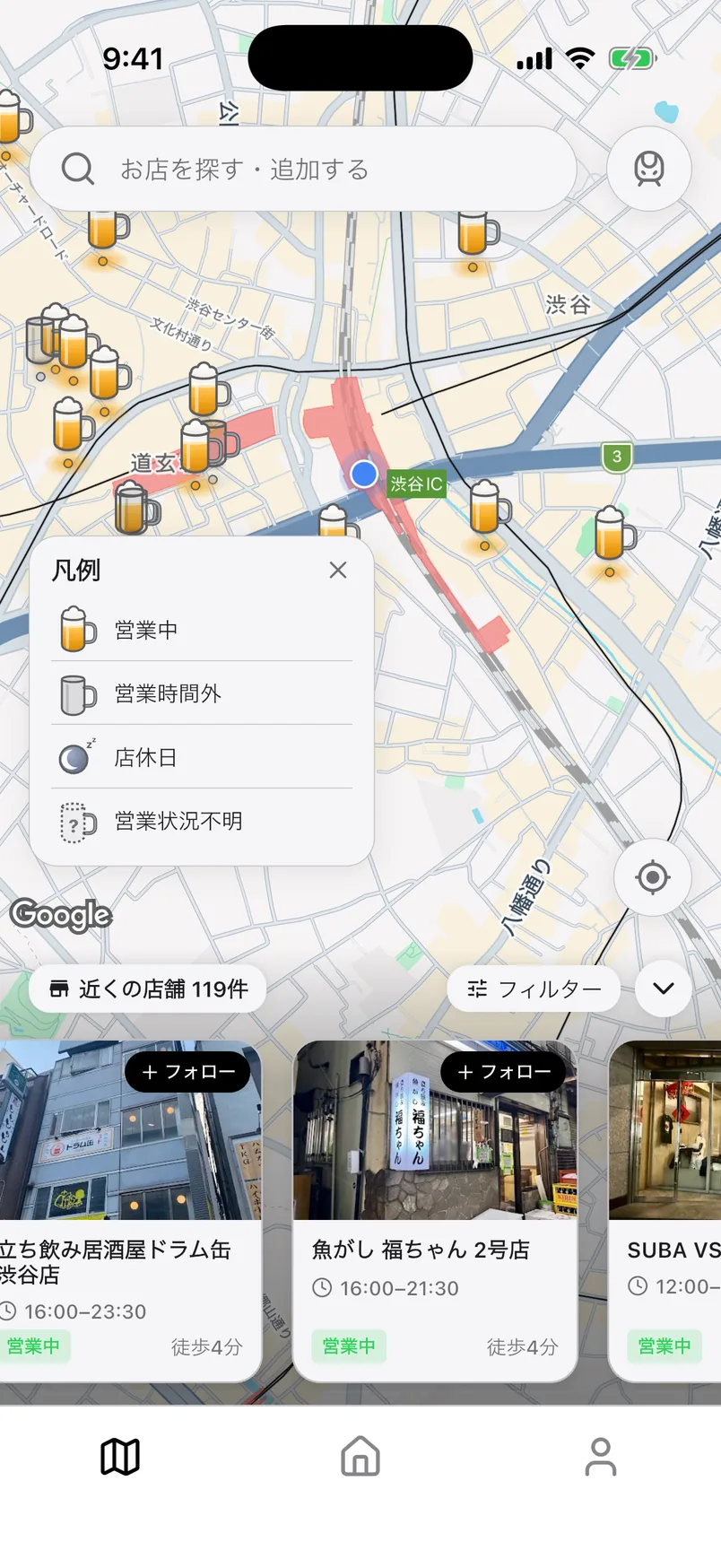
1ビールジョッキは営業中、三日月に Zzz は営業時間外のお店です。マーカーをタップするとお店の詳細が開きます。左下の「凡例」でマーカーの意味をいつでも確認できます。
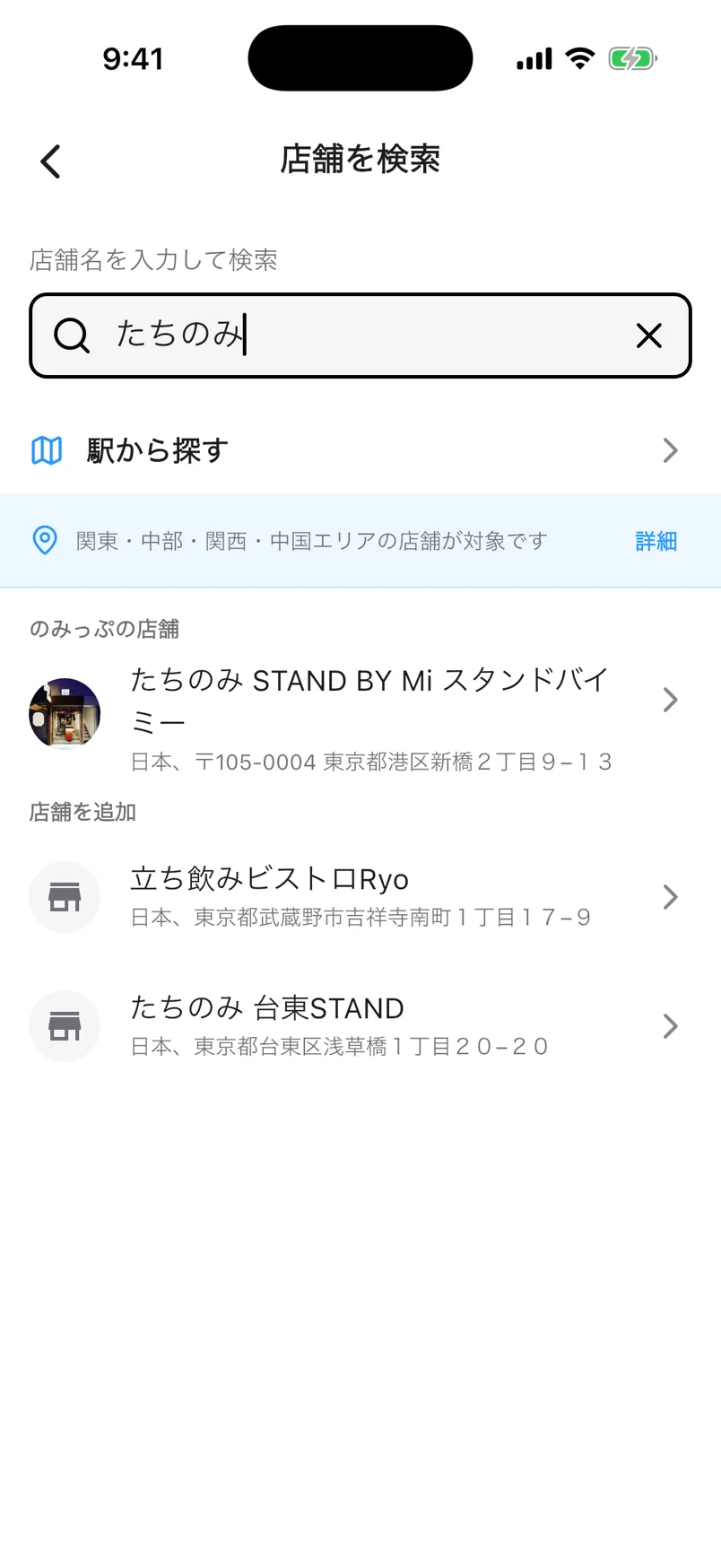
2マップ上部の検索バーでは、お店の名前・住所・最寄りの駅名から探せます。「新橋 立ち飲み」のように空白で区切ると、両方に当てはまるお店だけに絞り込めます。結果のお店をタップすると、マップがそのお店へ移動します。
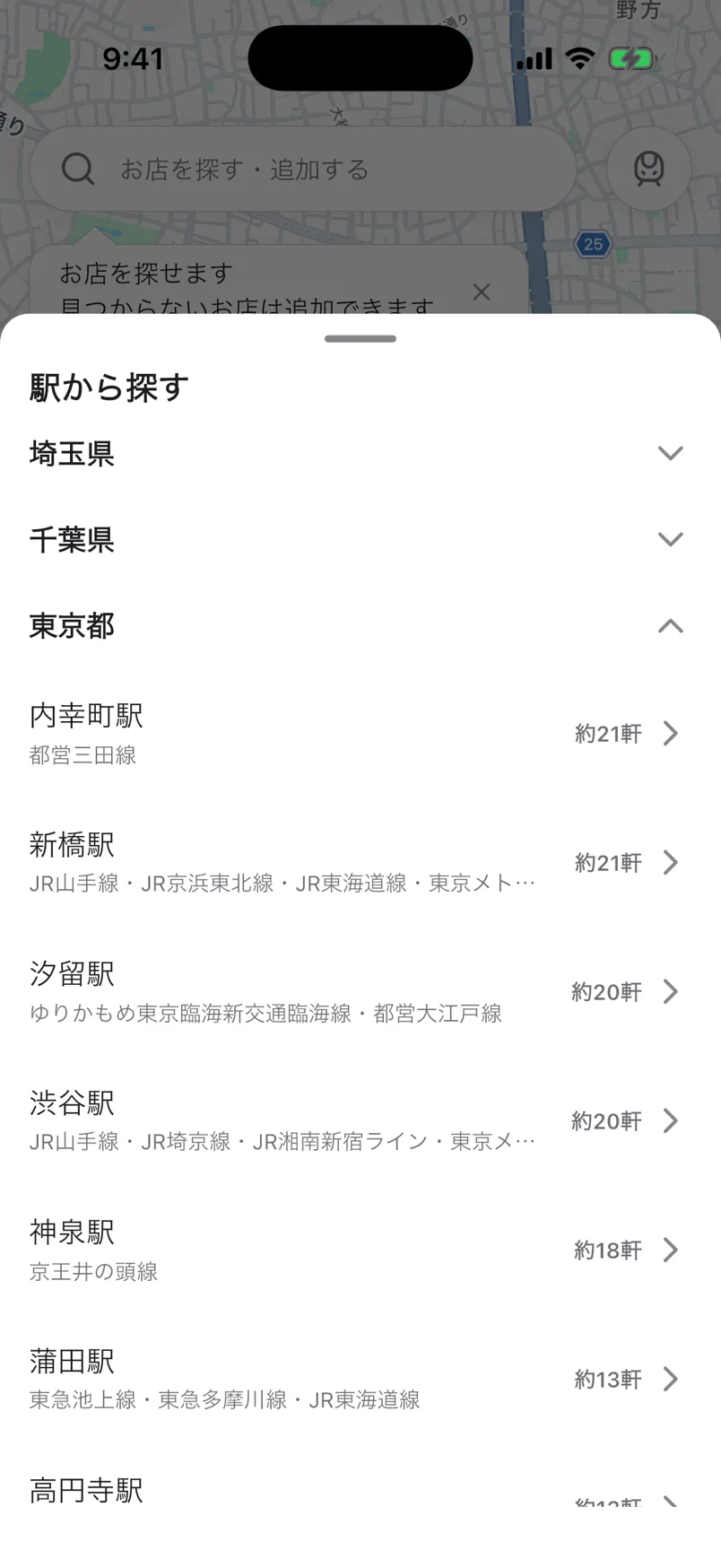
3検索バーの横にある電車のボタンから「駅から探す」が開きます。府県 → 駅の順に選ぶと、その駅の周辺のお店をまとめて見られます。
TOPIC 2
お店を登録する
まだ登録されていないお店は、あなたが追加できます。承認後にマップへ掲載されます。
1マップの検索バー(またはマイページの「お店を追加する」)からお店の名前を検索します。まだ登録されていないお店は、結果の下の「店舗を追加」に候補として出てきます。
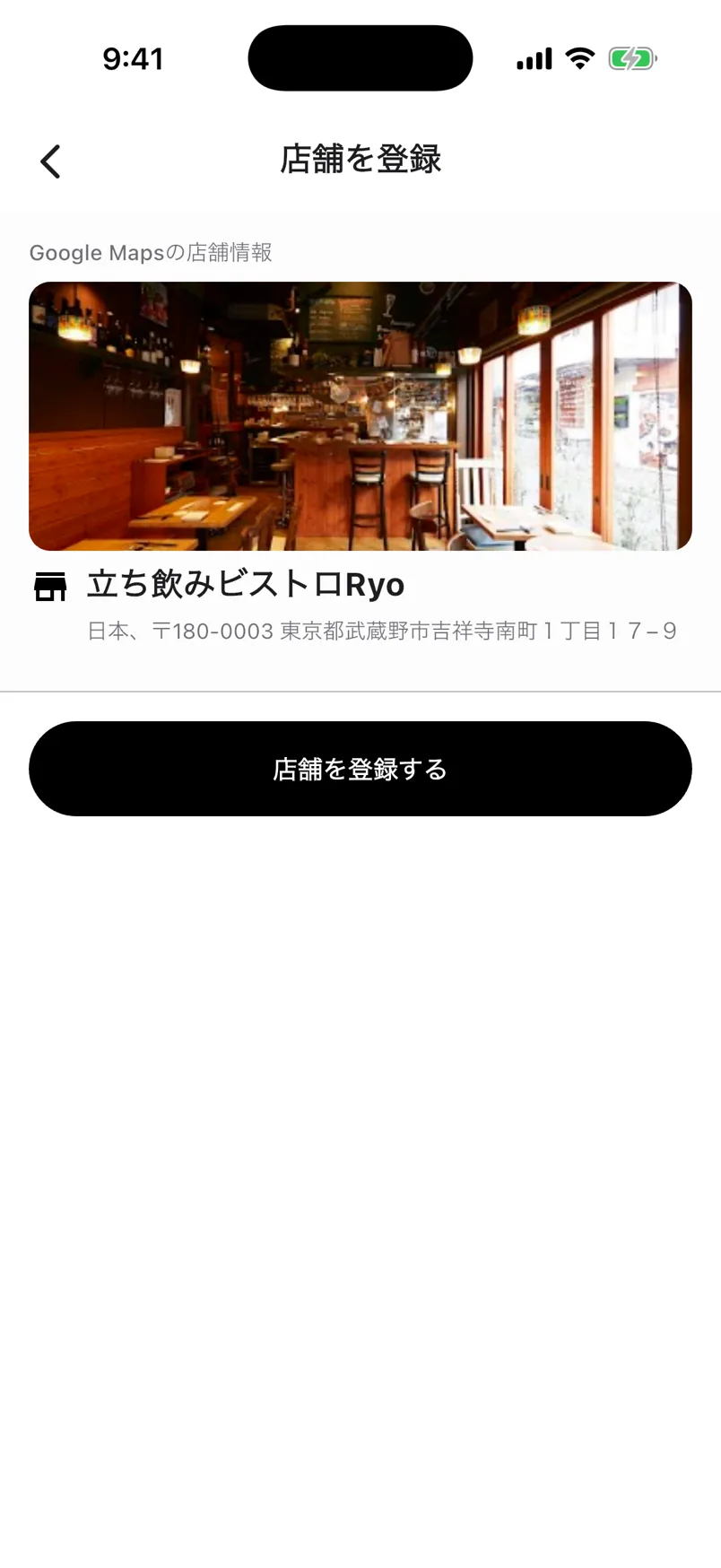
2候補をタップすると、お店の名前と住所が表示されます。内容を確認して「登録」を押すと申請完了です。運営が確認したあと、マップに掲載されます。
TOPIC 3
チェックインする
お店を訪れた記録を残せます。写真やメモを添えて、一杯の思い出を投稿しましょう。
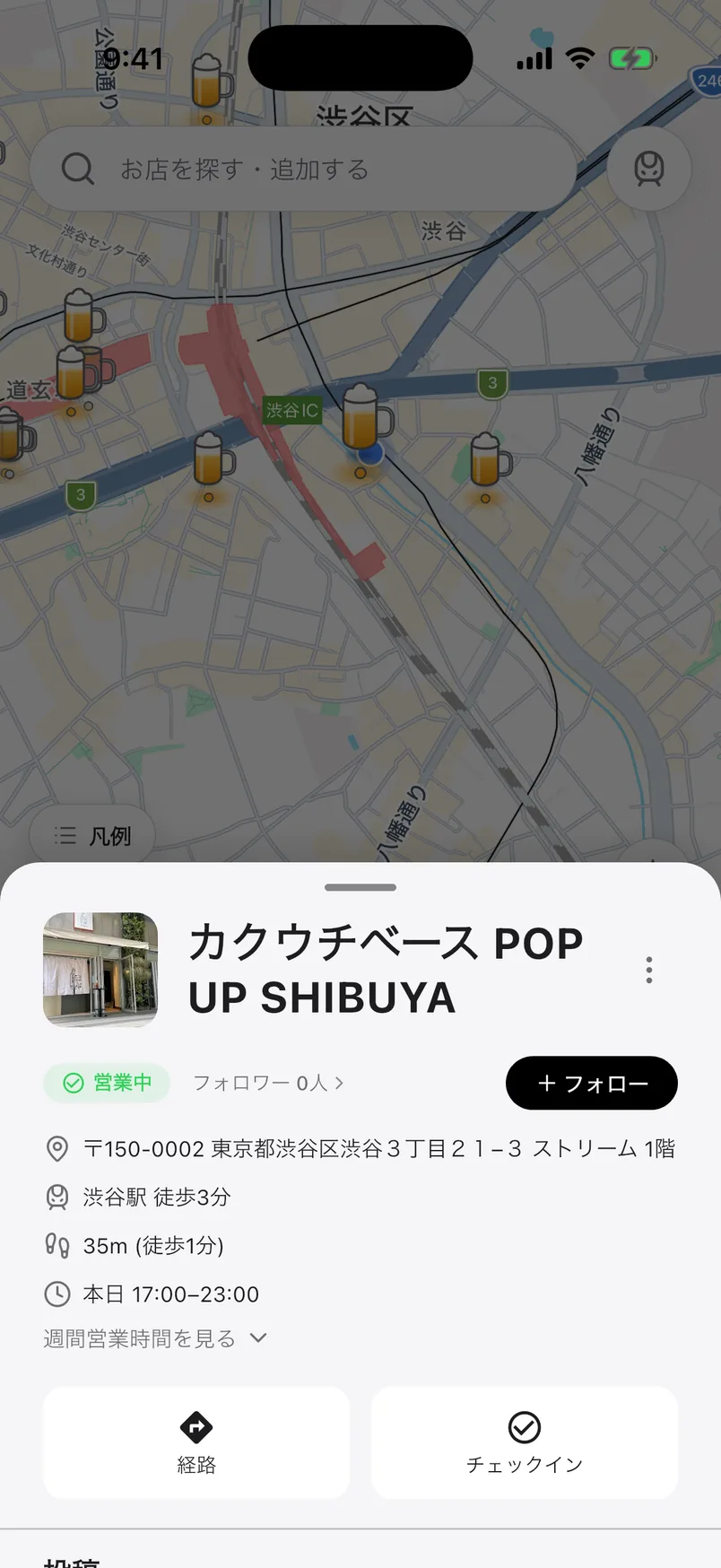
1お店の詳細画面を開き、「チェックイン」をタップします。お店からおよそ100m以内にいるときに利用できます。
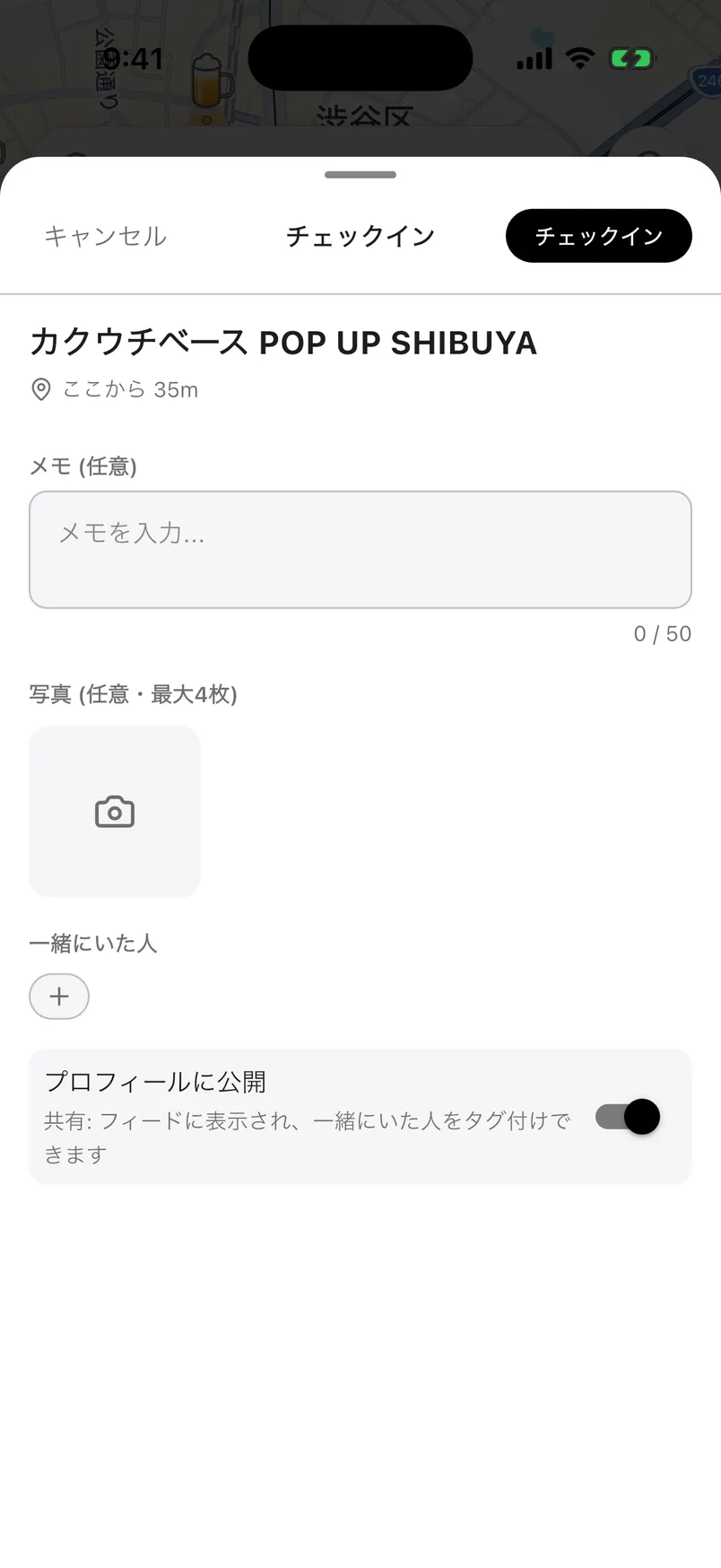
2写真やメモを添えて投稿すると、あなたのチェックインとしてタイムラインとお店のページに表示されます。
TOPIC 4
投稿してつながる
気になったことを投稿したり、ほかのユーザーをフォローして、立ち飲み仲間とつながれます。
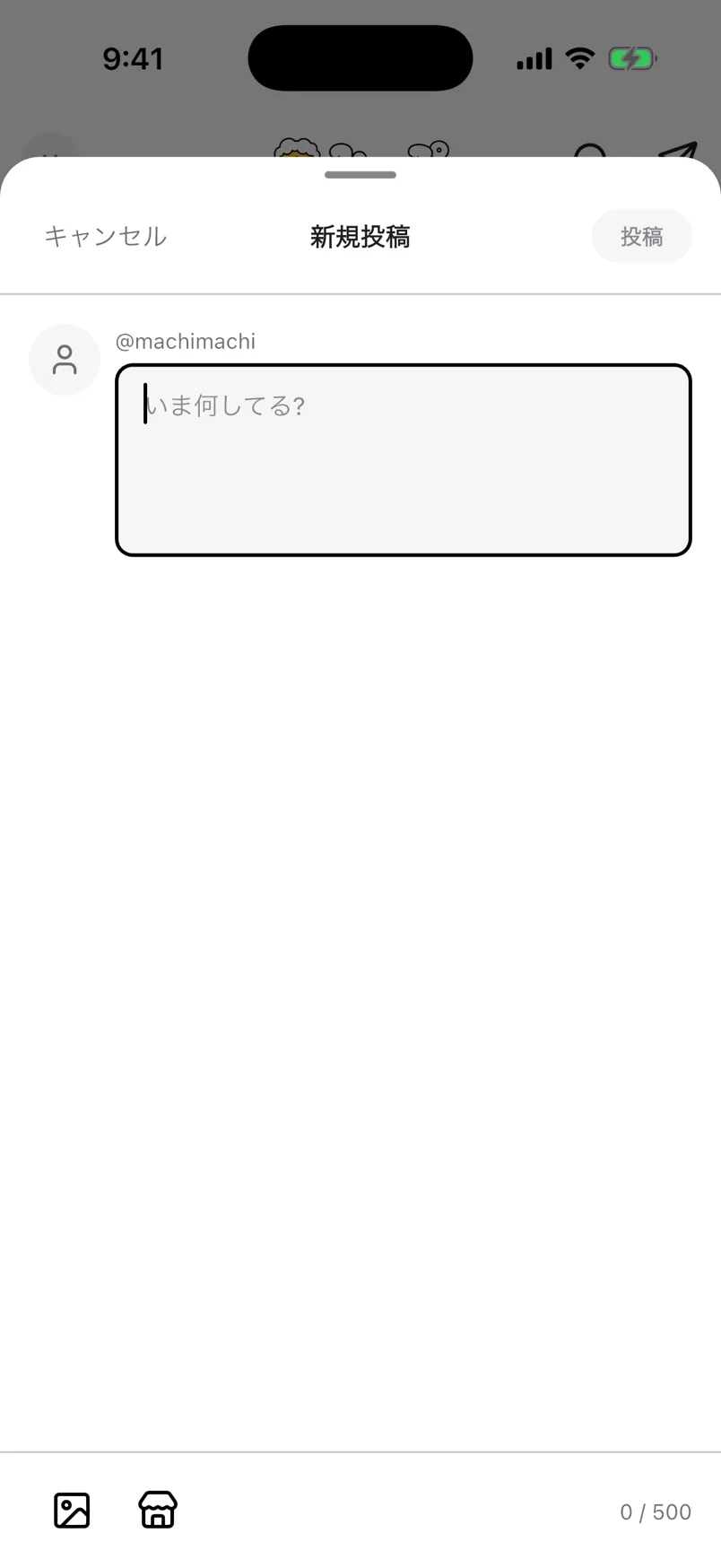
1ホームの「+」から投稿を作成できます。「店舗をタグ付け」でお店を選ぶと、投稿がそのお店のページにも表示されます。
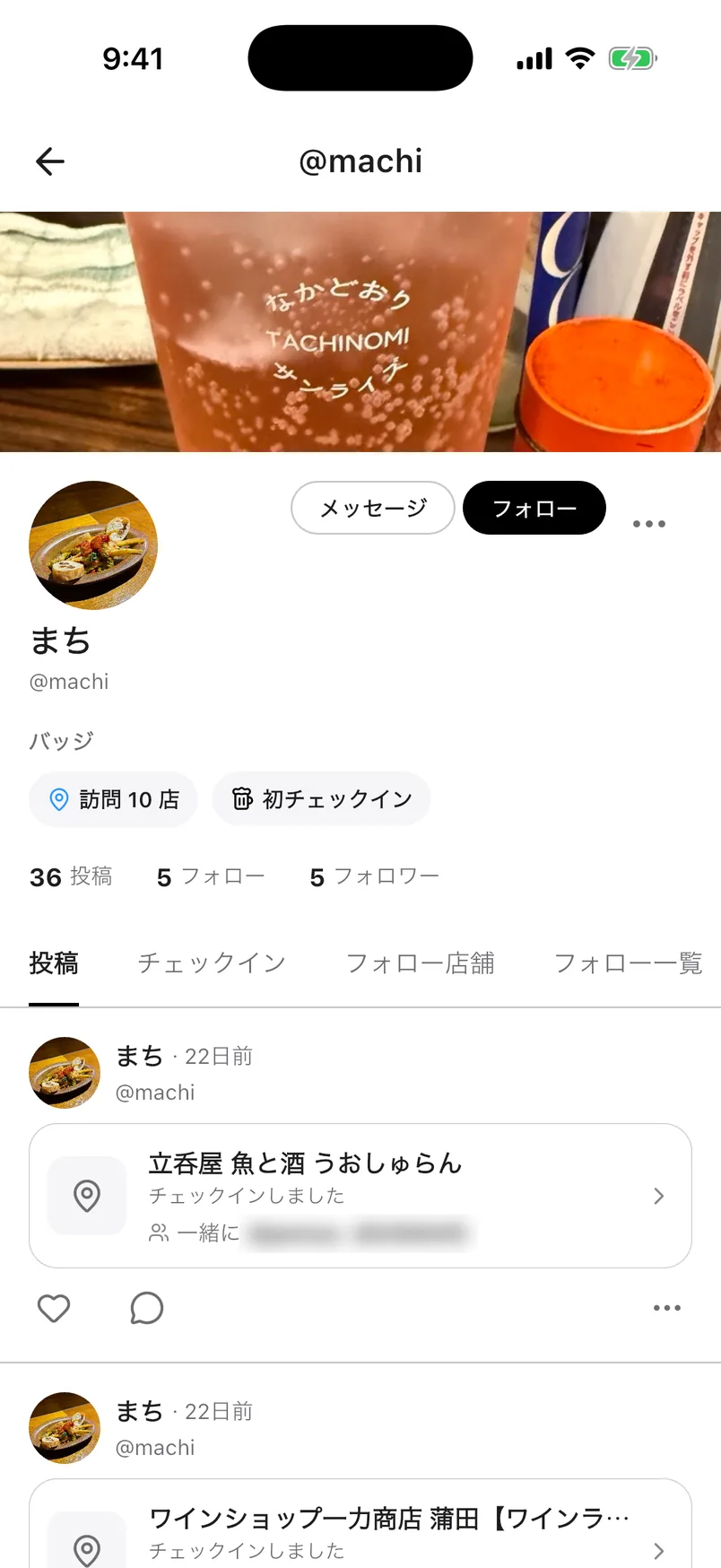
2ユーザーのプロフィールには、投稿・チェックイン・フォローしているお店がまとまっています。気になるユーザーは「フォロー」すると、ホームの「フォロー中」タブに投稿が流れてきます。
TOPIC 5
店舗オーナーの方へ
ご自身のお店をオーナーとして登録すると、お店の公式アカウントとして発信したり、店舗情報を自分で管理したりできます。
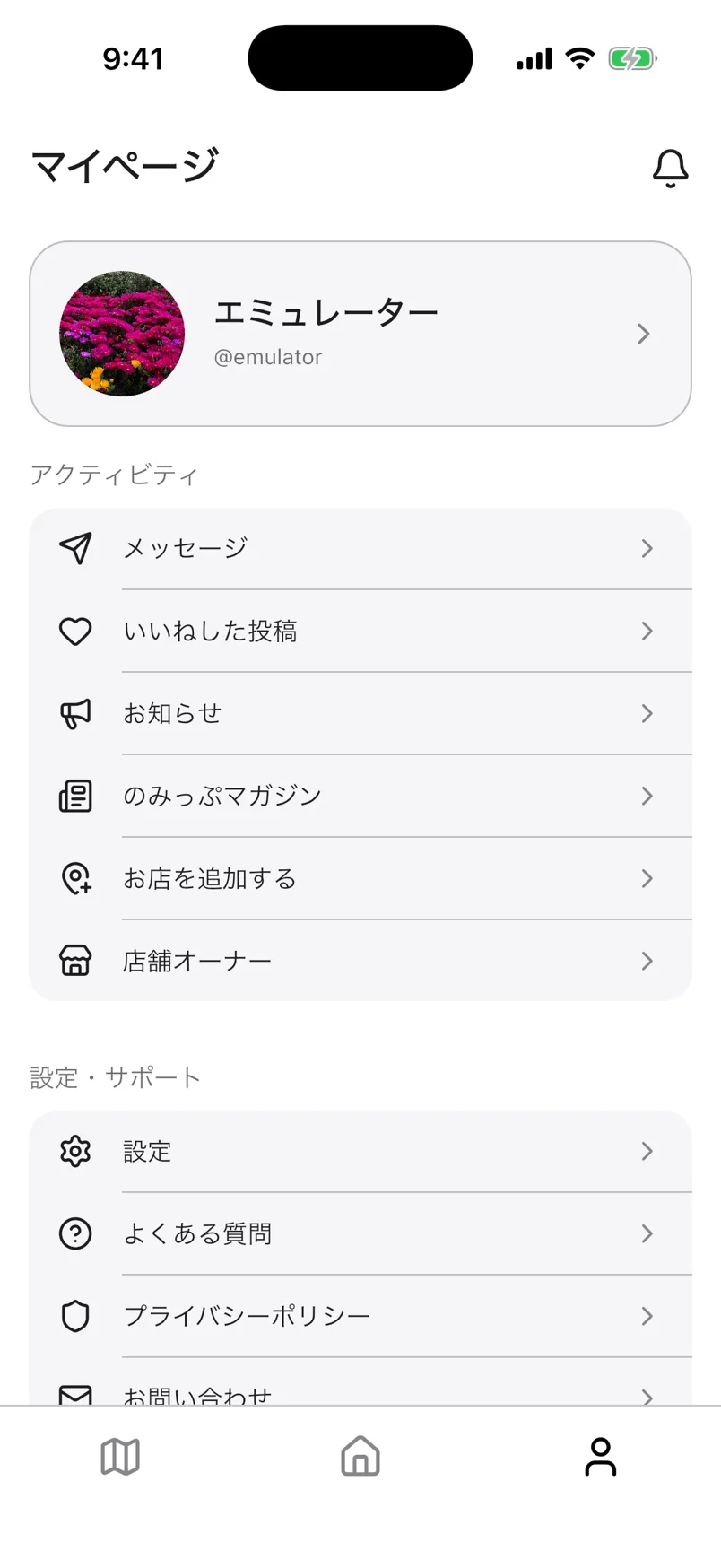
1マイページの「店舗オーナー」から「オーナー認証を申請」します。運営が確認したあと、プランを選ぶとオーナー機能が使えるようになります(はじめの30日間は無料)。
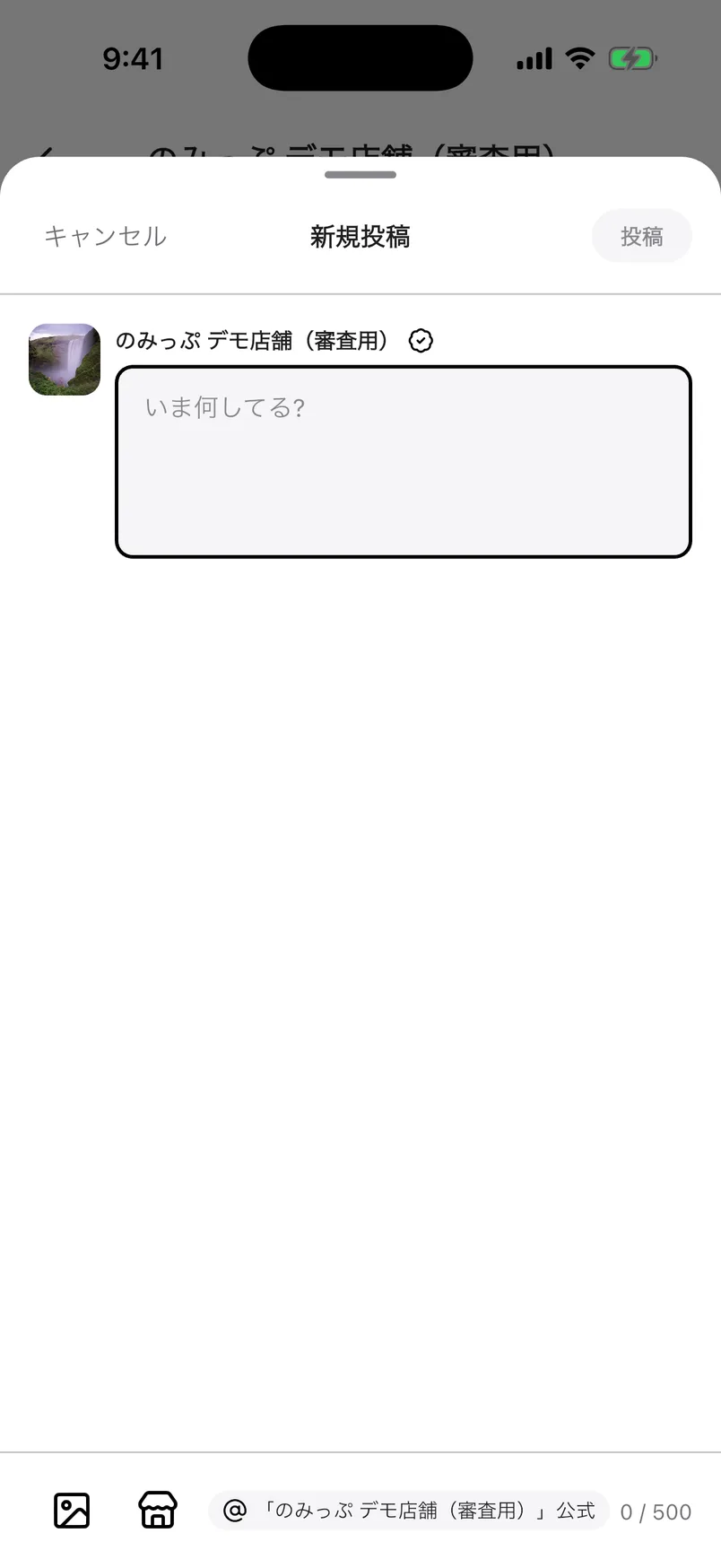
2お店の公式アカウントとして投稿できます。投稿画面の下にある名義ボタンで「お店の公式」に切り替えると、店舗名と認証済みバッジ付きで投稿され、個人名は表示されません。
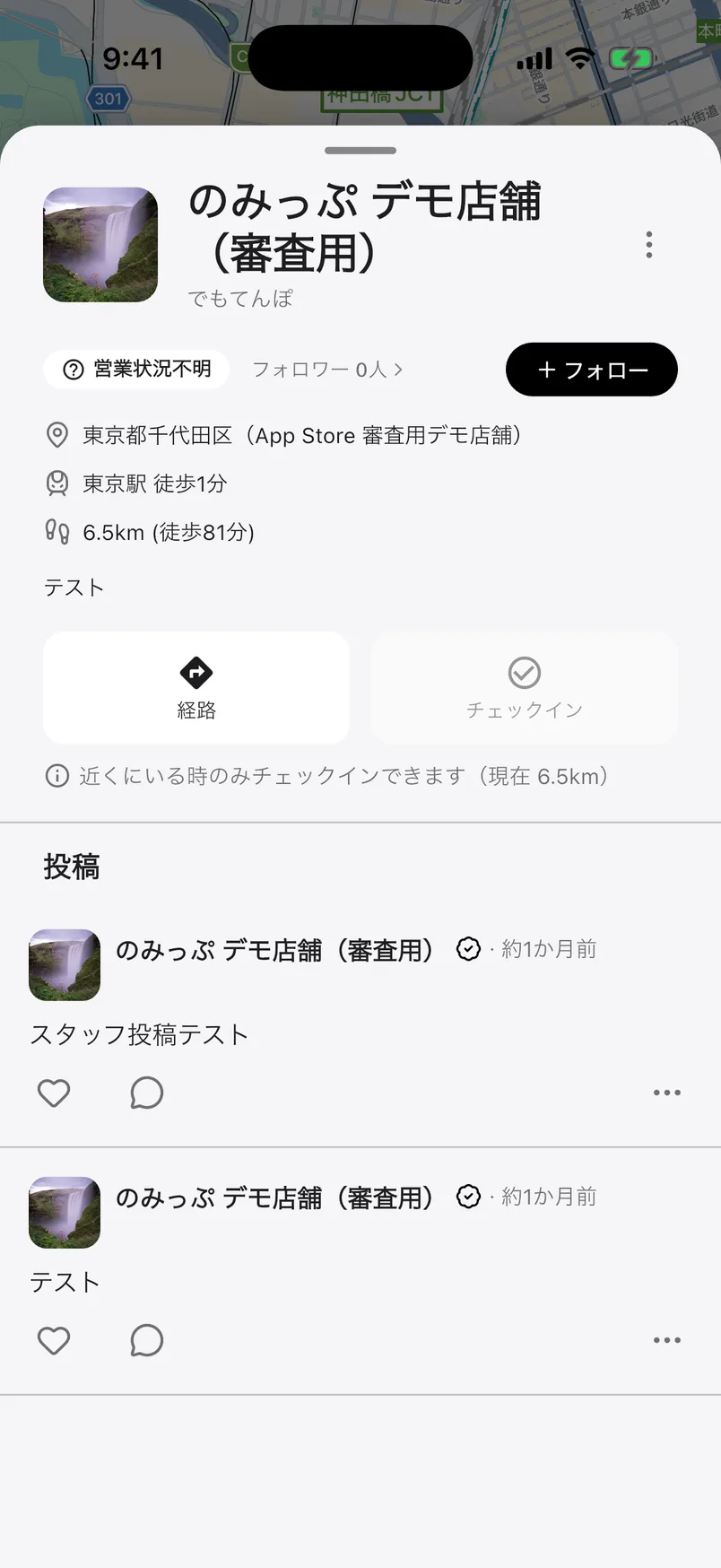
3公式アカウントの投稿は、お店の詳細画面の「投稿」欄とタイムラインに、店舗名と認証済みバッジ付きで表示されます。今日のおすすめやお知らせを届けるのに使え、大事な投稿はお店のページの先頭にピン留めできます。
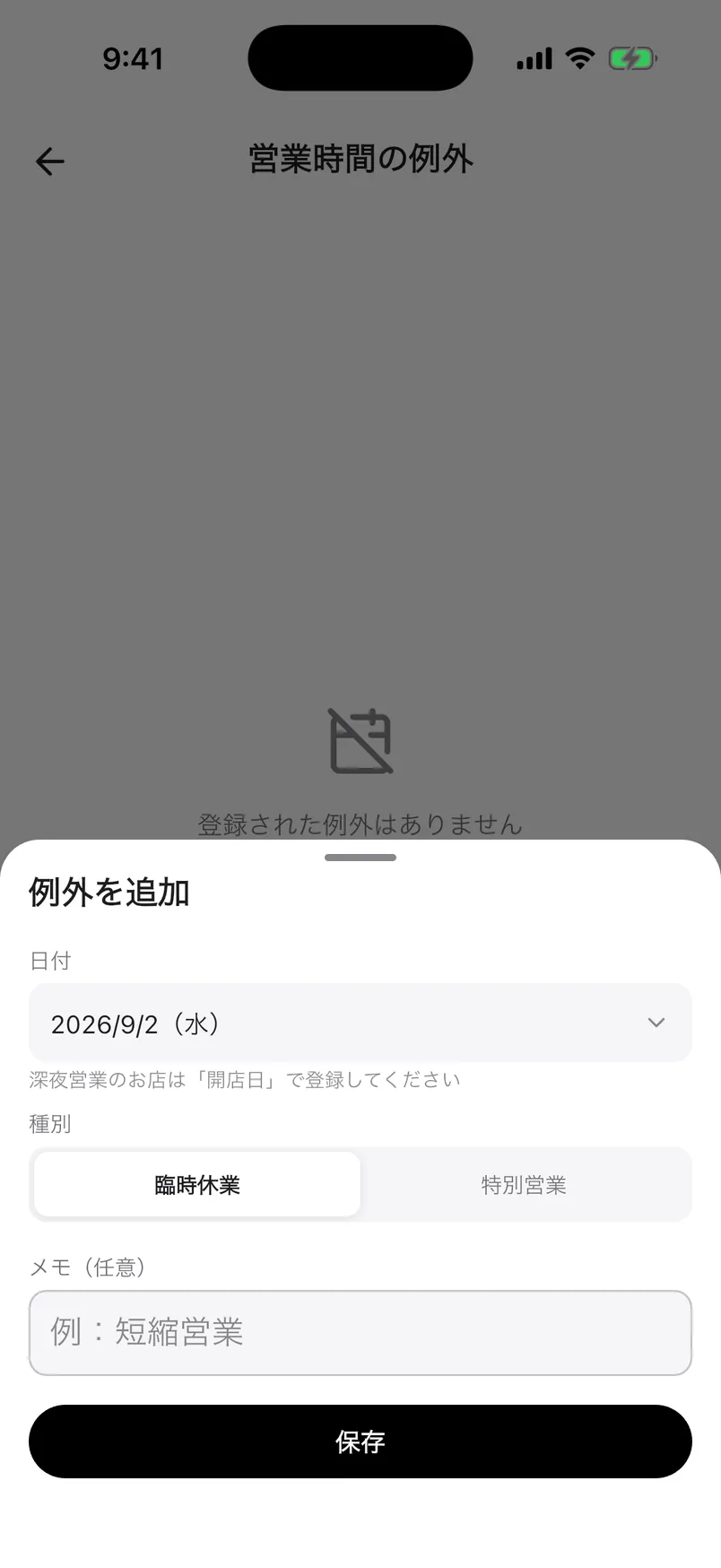
4臨時休業・特別営業を登録できます。登録した内容はマップの営業状態(営業中/営業時間外)とお店の詳細画面にすぐ反映されるので、「行ったら閉まっていた」を防げます。
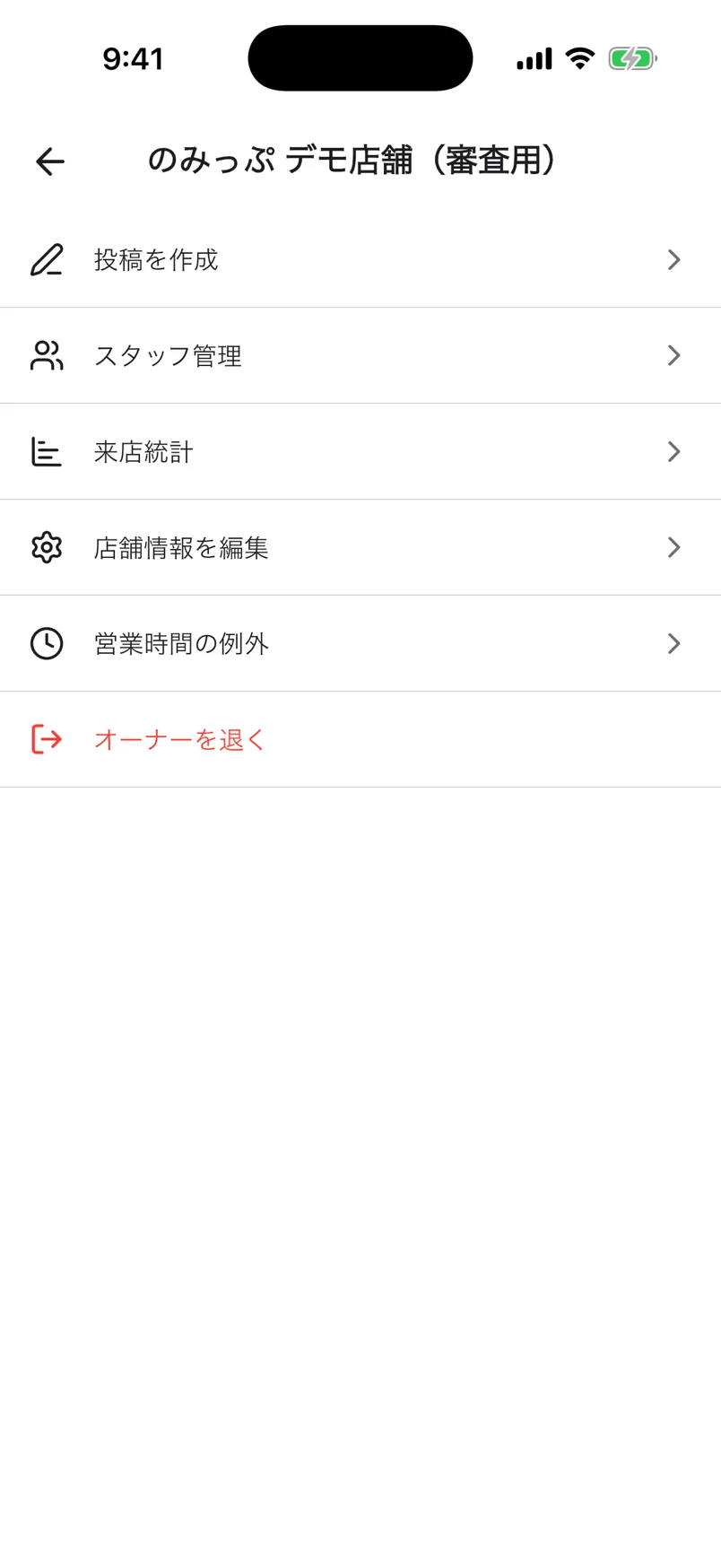
5ほかにも「店舗管理」から、紹介文・写真・SNS リンク・属性タグなどの店舗情報の編集、チェックイン数の推移が分かる来店統計、投稿や更新を分担できるスタッフの招待ができ、お店の詳細画面には認証済みバッジが付きます。料金プランは よくある質問 をご覧ください。